Configuração do Fulfillment
Configure seu app de fulfillment e deixe que a gente manda seus pedidos pra lá automaticamente.
Escolha o app de fulfillment que você utiliza e siga as instruções específicas abaixo.
Ecomhub
Para integrar corretamente com o Ecomhub, é necessário desativar o envio automático de pedidos.
Acesse o app Ecomhub na Shopify
- No Admin da sua loja Shopify, vá até Aplicativos
- Localize e clique no Ecomhub
- Você será redirecionado para o painel do Ecomhub
Desative o envio automático
É essencial desativar o envio automático para evitar que os pedidos sejam enviados sem confirmação.
- No painel do Ecomhub, vá até Configurações
- Encontre a opção "Ativar envio automático"
- Desative esta opção
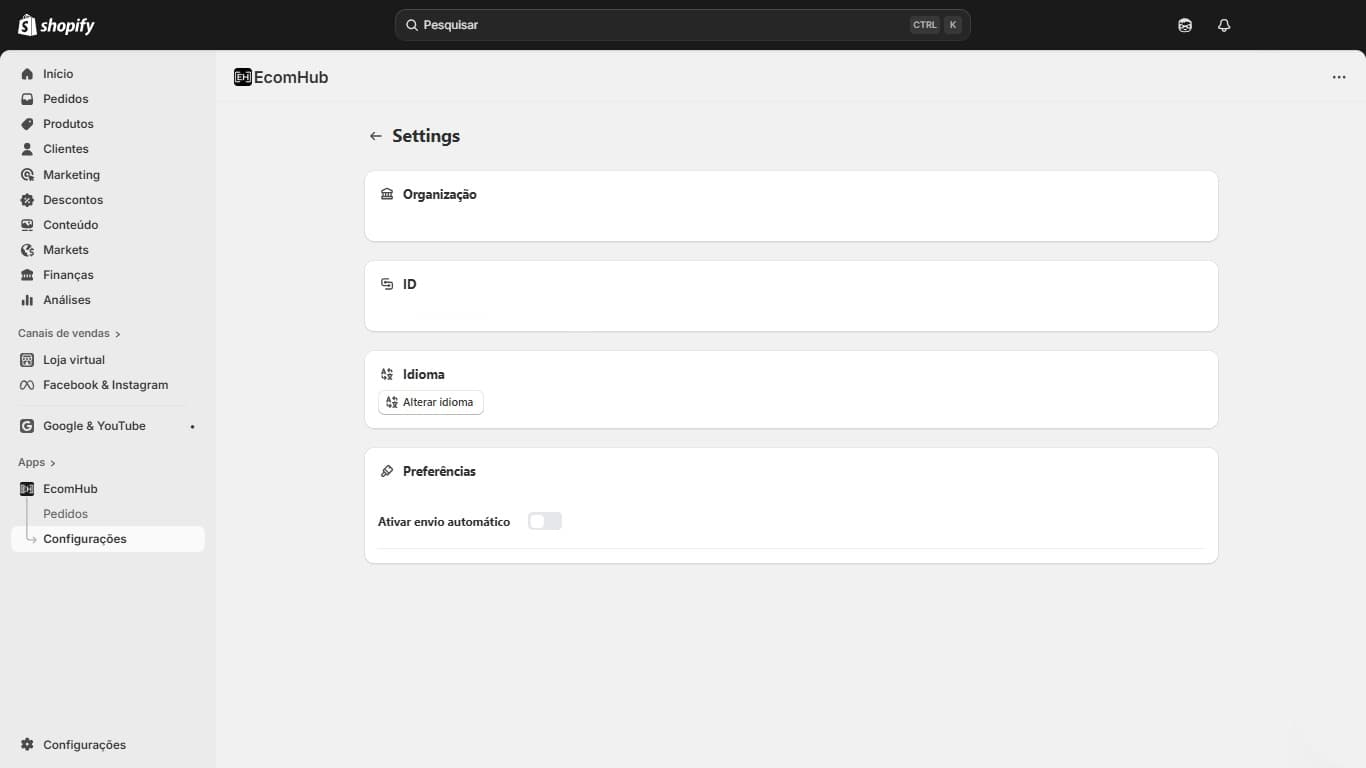
Pronto! O Ecomhub está configurado corretamente e sincronizado com nossa plataforma.
Dropea
Para integrar com o Dropea, você precisa gerar um token de acesso com as permissões necessárias.
Acesse a dashboard do Dropea
- Faça login na sua conta do Dropea
- No menu lateral, vá até Minha Conta (Mi Cuenta)
- Clique em Access Tokens
Crie um novo token de acesso
- Selecione os seguintes escopos de permissão:
- ✅ Listar pedidos
- ✅ Ver detalhes de pedidos
- ✅ Confirmar pedidos
- ✅ Cancelar pedidos
- ✅ Atualizar status de pedidos
- Dê um nome descritivo ao token (ex: "Integração Plataforma")
- Clique em "Criar token de acesso pessoal" (Crear access token personal)
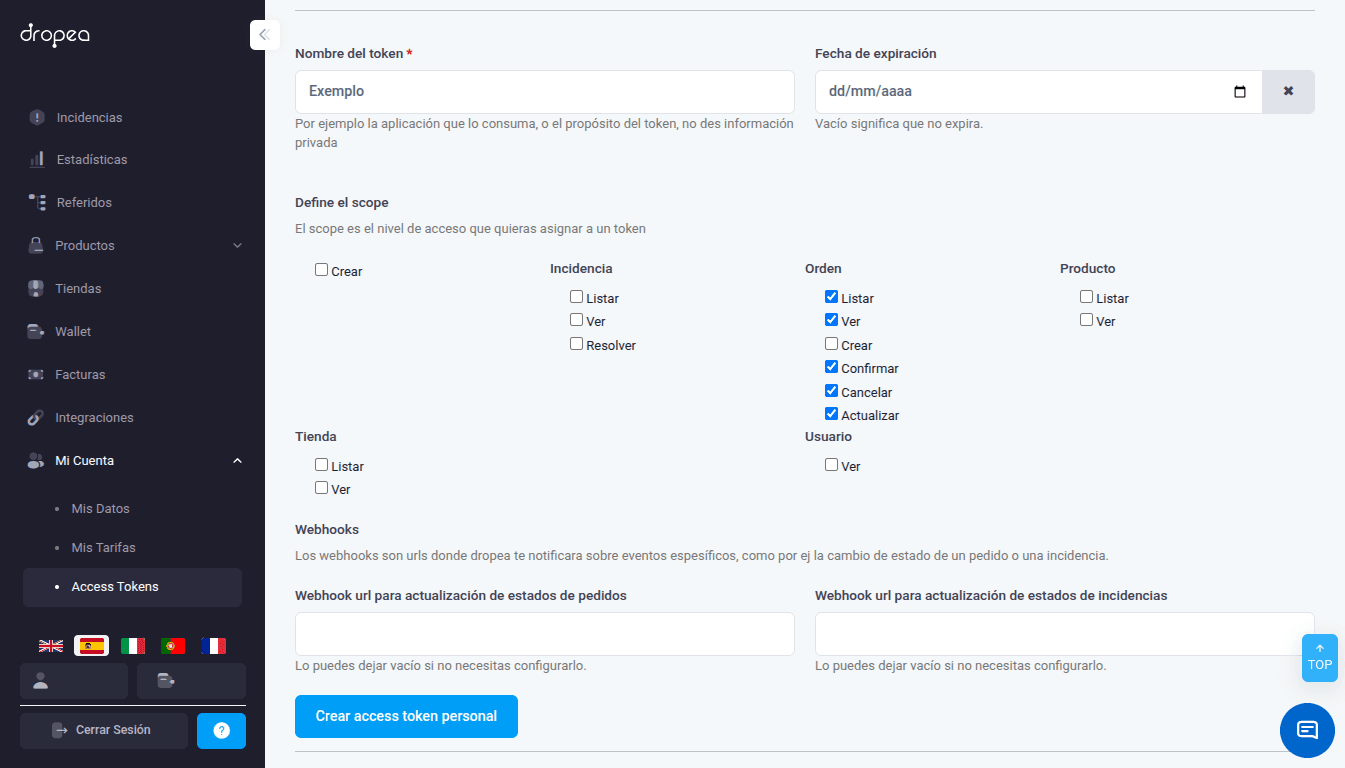
Importante: O token será exibido apenas uma vez. Copie-o imediatamente e guarde em um local seguro.
Copie o token gerado
- Após a criação, o token será exibido na tela
- Clique em "Copiar" (Copy) ou selecione e copie manualmente
- Guarde este token temporariamente (você vai usá-lo no próximo passo)
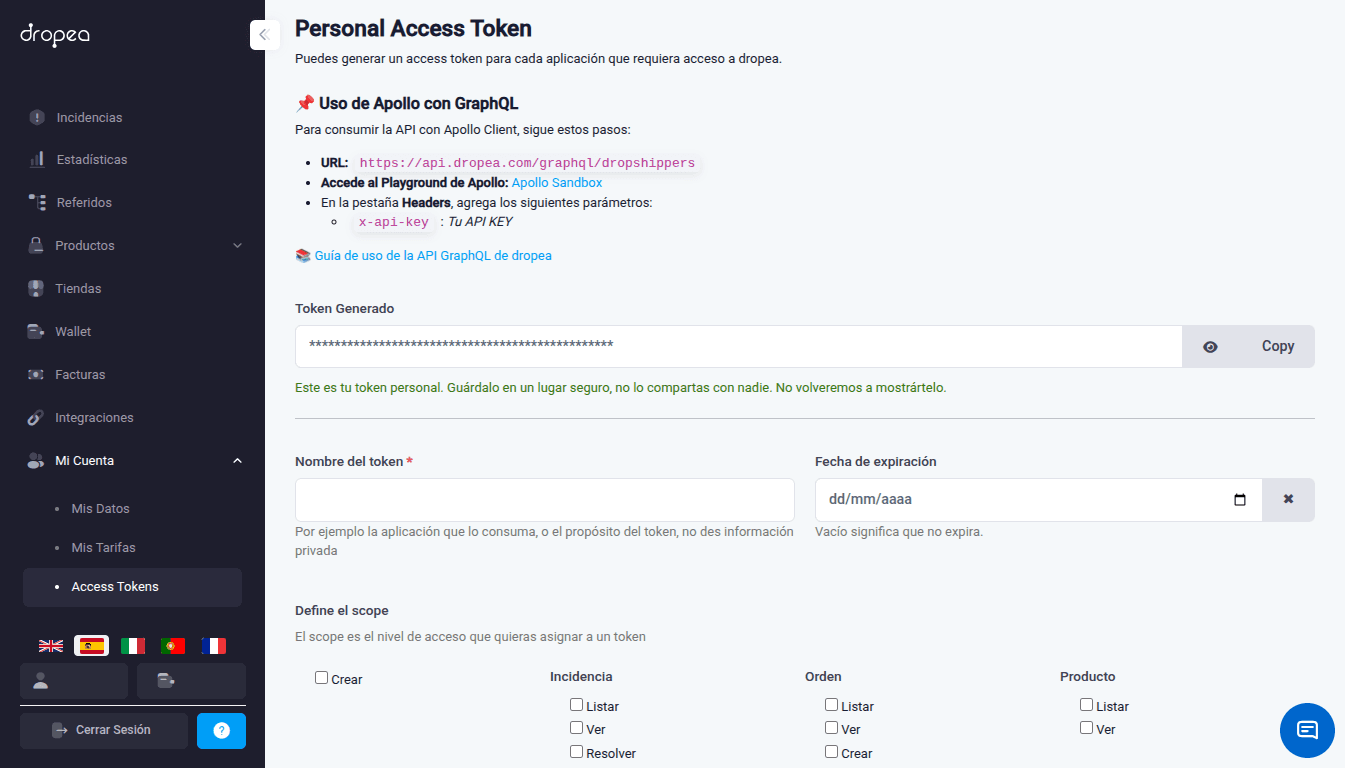
Configure o token na nossa plataforma
- Volte para o painel da nossa plataforma
- Acesse Loja
- Selecione Dropea como seu app de fulfillment se não selecionado
- Cole o token no campo "Token de Acesso"
- Clique em "Salvar Alterações" para confirmar
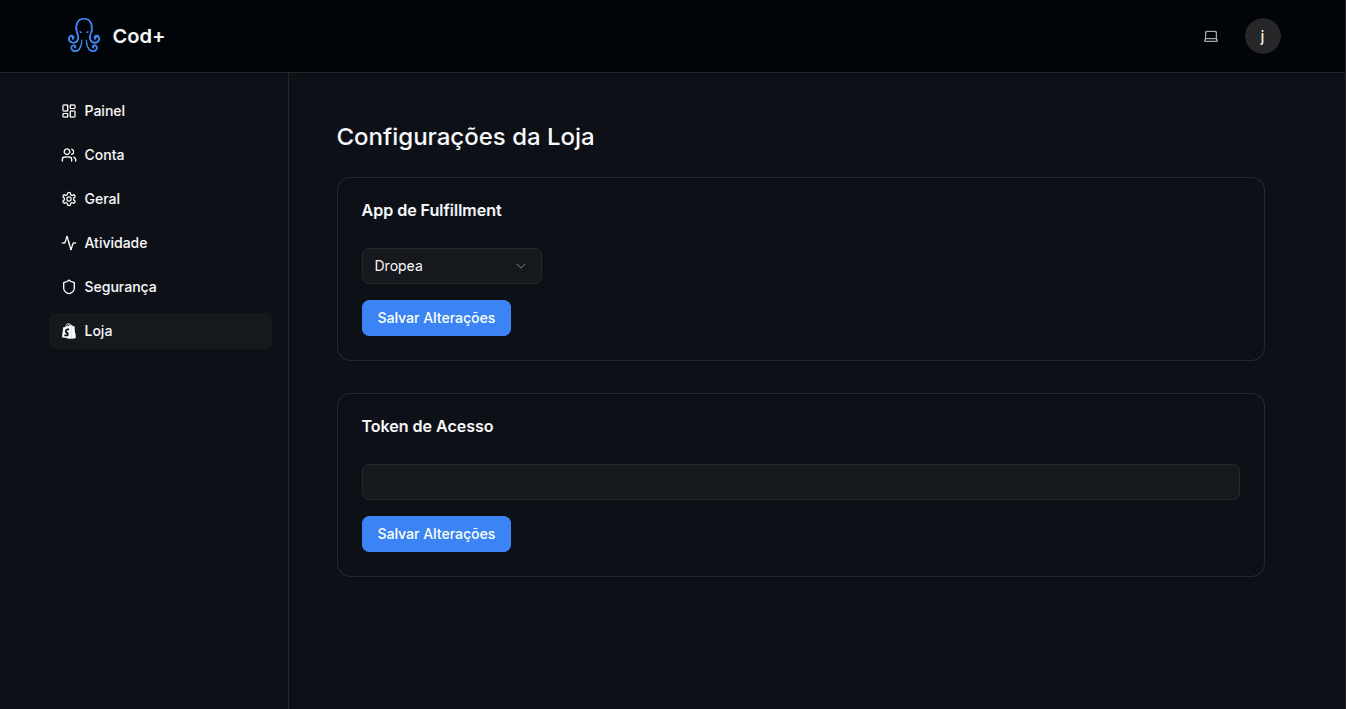
Se houver algum erro na conexão, verifique se copiou o token corretamente e se todos os escopos foram selecionados.
Perfeito! O Dropea está agora integrado e pronto para processar seus pedidos automaticamente.
Próximos passos
Após configurar seu app de fulfillment:
- Os pedidos serão automaticamente enviados para processamento
- Você pode acompanhar o status de fulfillment no painel do app
Configuração concluída! Seu app de fulfillment está pronto para uso.
Precisa de ajuda?
Se encontrar problemas durante a configuração:
- Verifique se seguiu todos os passos corretamente
- Confirme que tem as permissões necessárias nas plataformas
- Entre em contato com nosso suporte para assistência